
Accéder à Moodle
Pour accéder a Moodle :
1 - Aller a la page d'accueil de Cegep : Page d'accueil de cégep de Saint Laurent
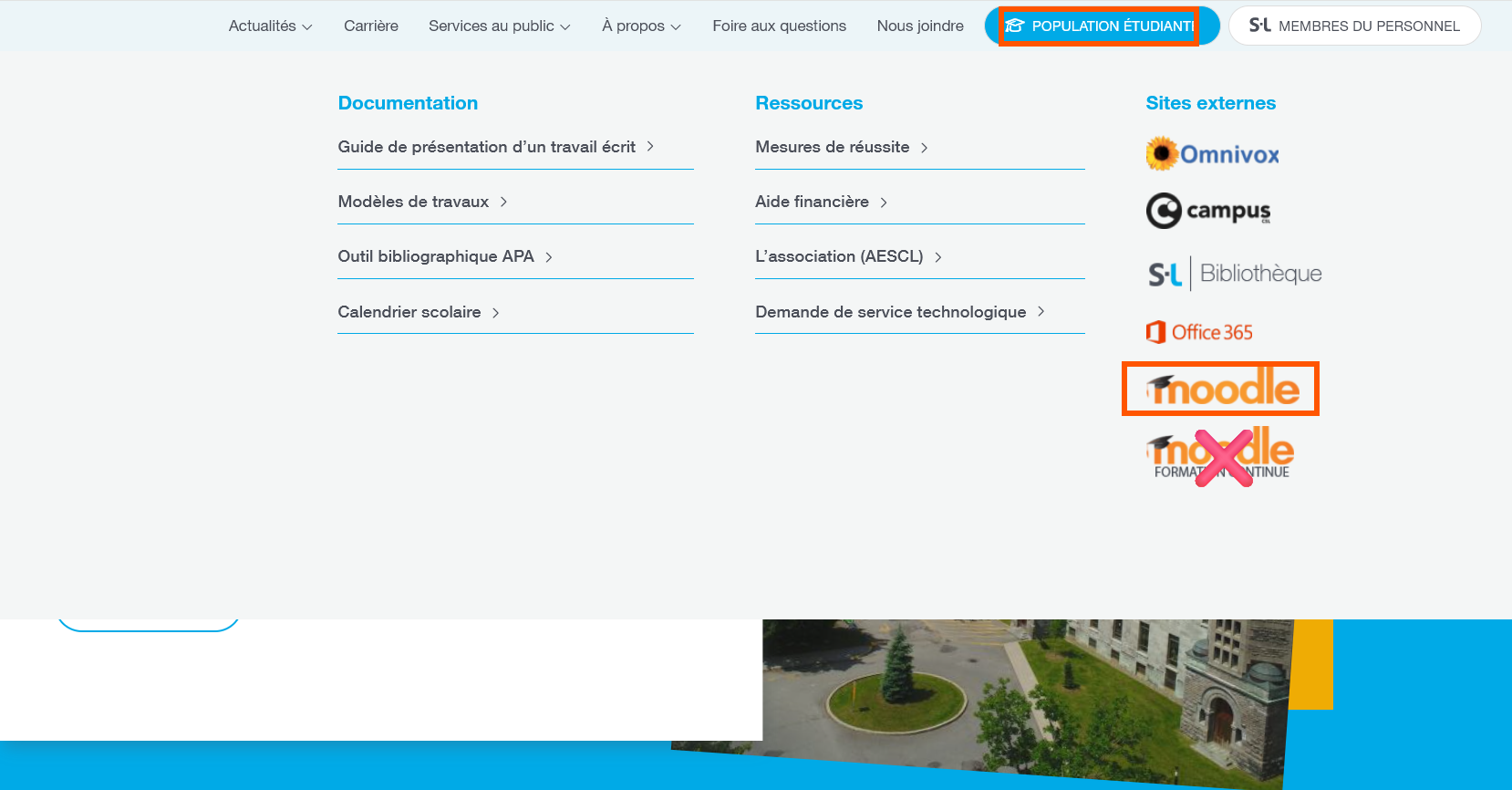
👉 Cliquer sur population Étudiante
👉 Cliquer sur le premier logo de Moodle pour la formation régulière (Si vous n'êtes pas à la Formation continue, ne cliquez pas sur Moodle Formation continue)
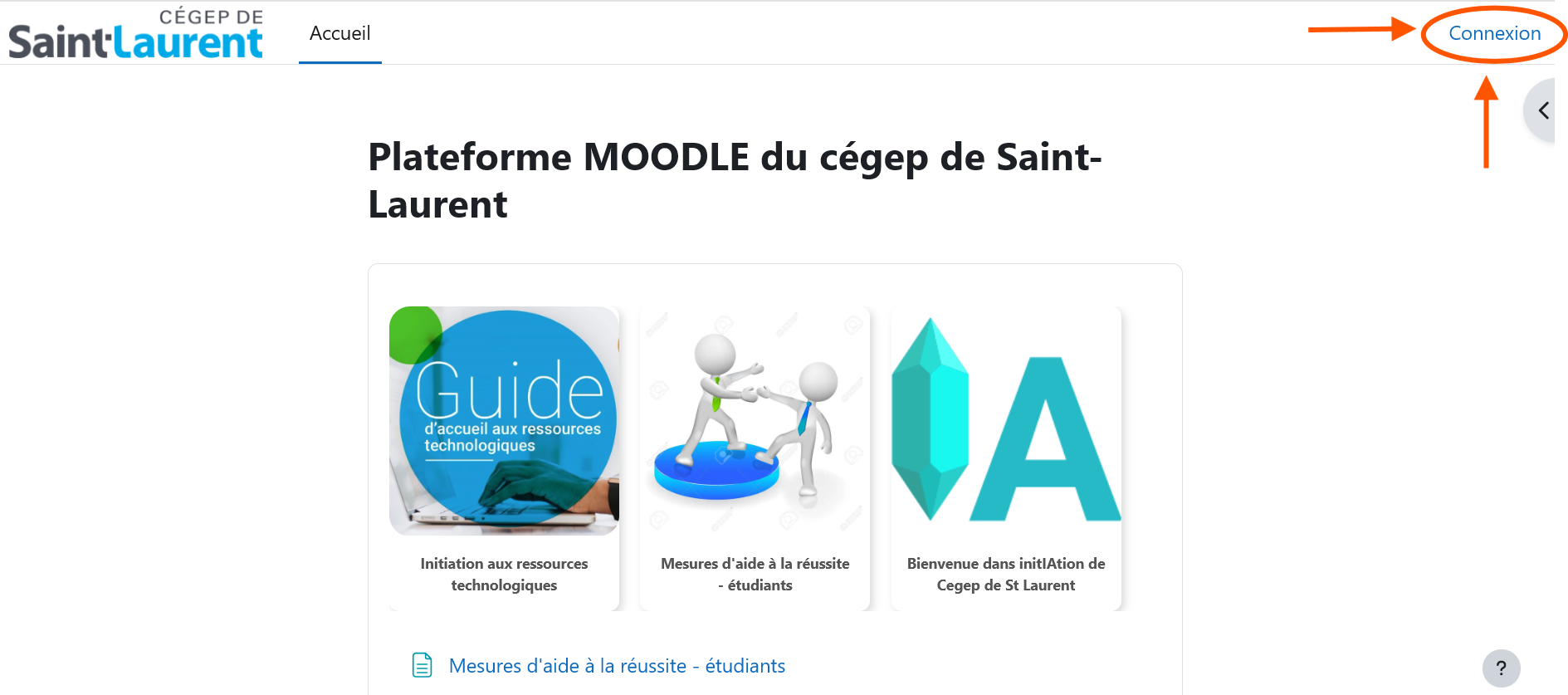
👉 Cliquer sur le lien Connexion situé en haut de la page a droite
👉 Utilisez votre adresse DA@cegepsl.qc.ca (ex. 202412345@cegepsl.qc.ca) et votre mot de passe des services informatiques du Cégep pour vous connecter. Vous devrez aussi vous connecter avec ce compte pour accéder à Campus CSL.
Première utilisation du compte de cegep
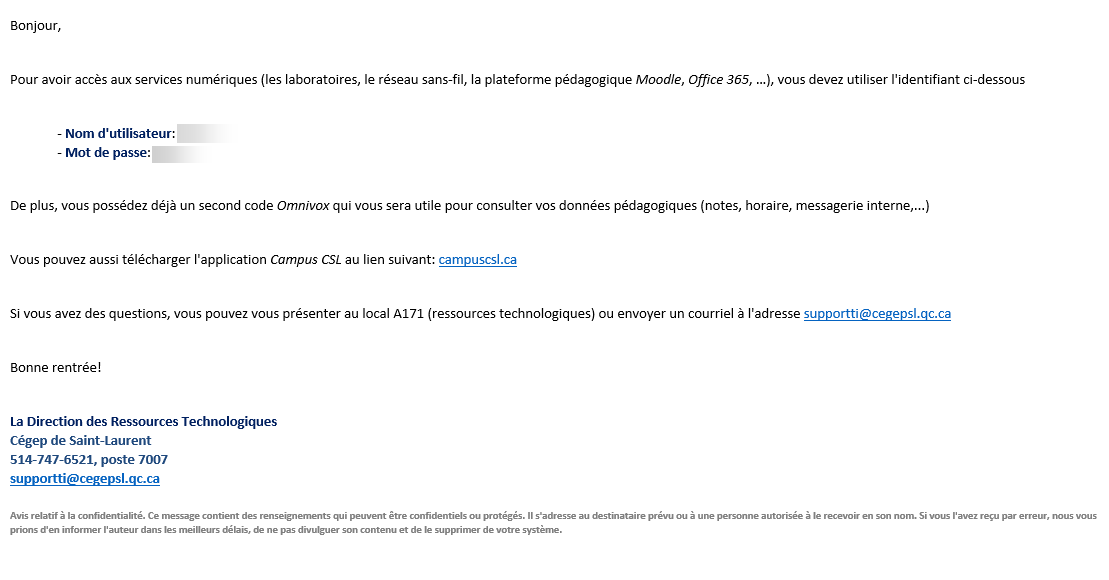
👉 S'il s'agit de votre première connexion à votre compte du cégep, sachez que vous recevrez vos informations à l'adresse courriel figurant à votre dossier d'admission. Recherchez le courriel avec les informations ci-dessous. En cas de non réception du message, rendez-vous au comptoir de la direction des ressources technologiques au A171 pour activer votre compte.
De : "No Reply" <NoReply@cegepsl.qc.ca>
Objet : Vos identifiants des ressources technologiques du Cégep de Saint-Laurent
Configuration de l'authentification multifacteurs
👉 Vous devriez voir l'écran ci-dessous apparaître après votre première connexion.
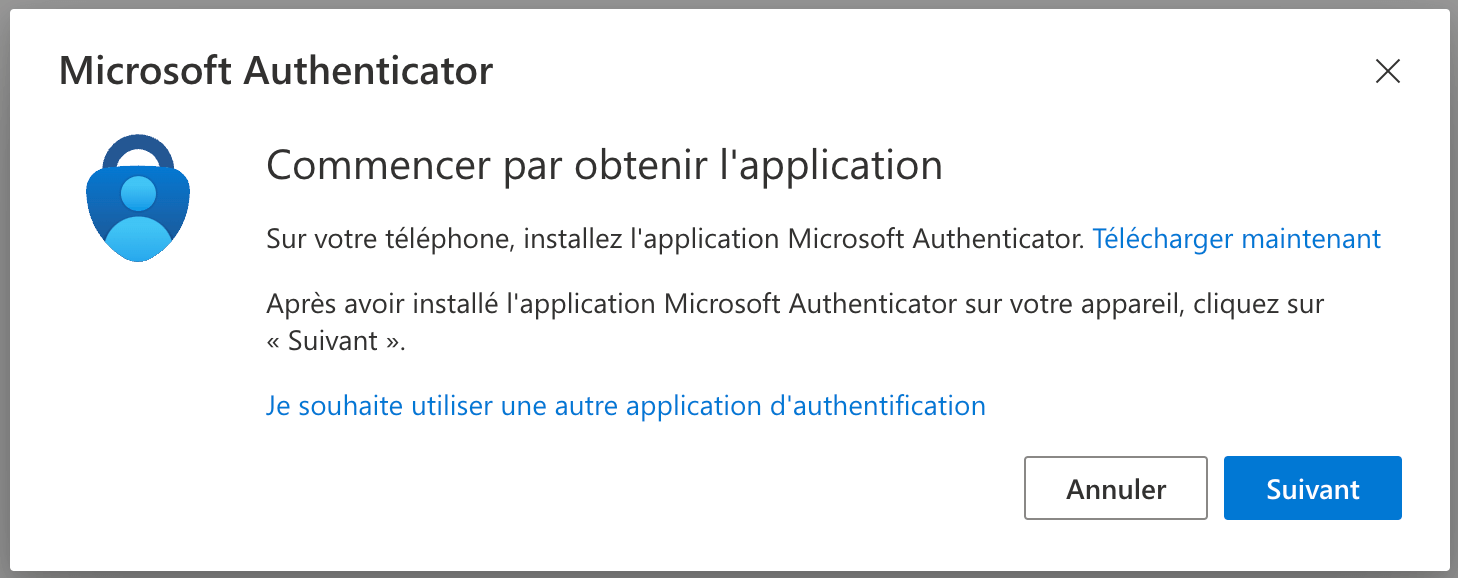
À cette étape, deux options s'offrent à vous :
- Télécharger Microsoft Authenticator (recommandé).
- Choisir une autre application d'authentification équivalente à Microsoft Authentifcator, qui pourrait être déjà installé sur votre appareil.
Dans le cadre de ce tutoriel, nous vous guiderons dans la configuration de l'application Microsoft Authentificator.
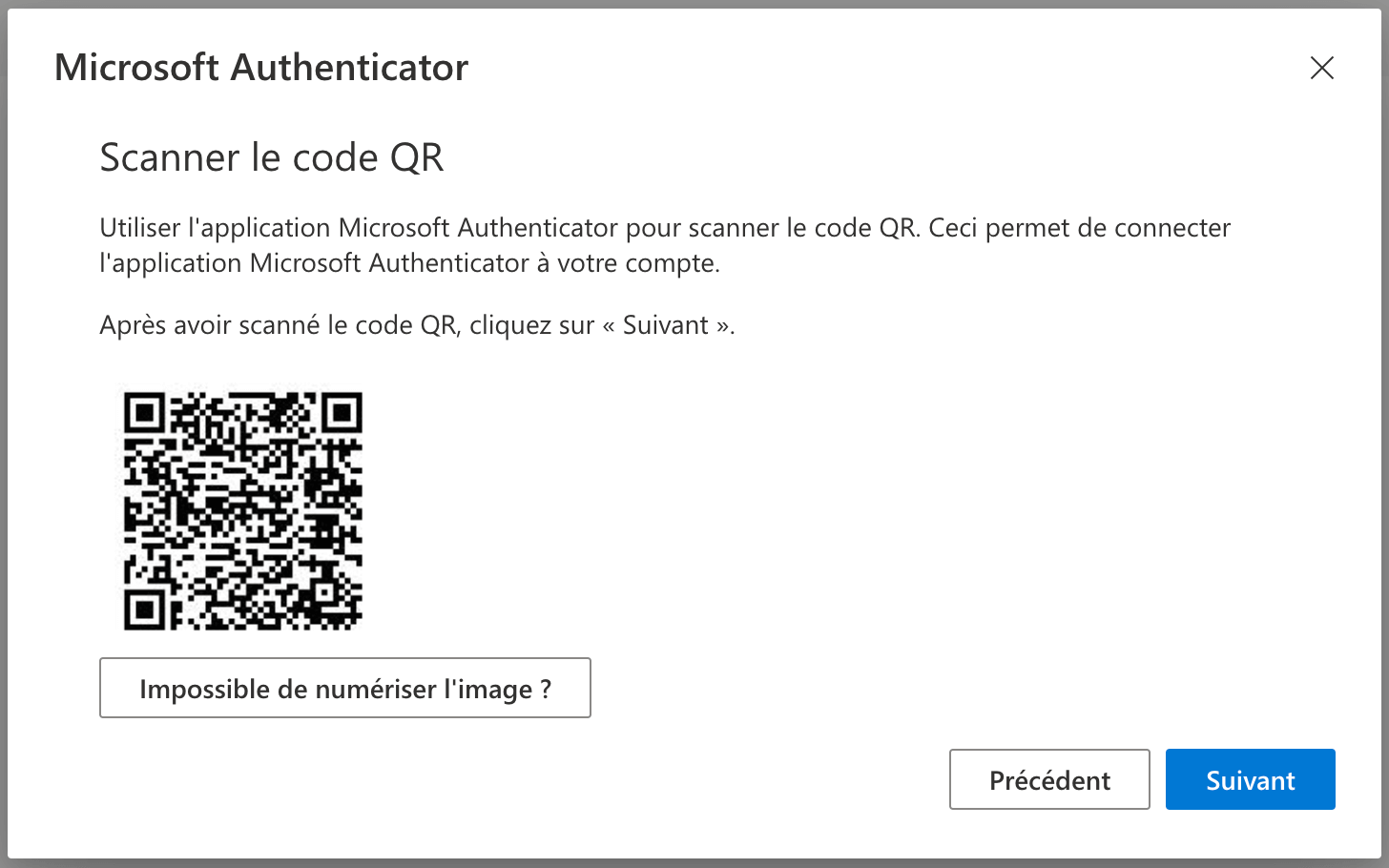
Faites suivant jusqu'à l'apparition du code QR à l'écran.
Installer et configurer Microsoft Authenticator
Pour installer l'application Microsoft Authenticator, rendez-vous sur l'App Store ou Google Play pour télécharger l'application sur votre appareil mobile.
Configuration
Une fois dans l'application, sélectionnez l'option : «Ajouter un compte professionnel ou scolaire».
Ensuite, vous devez cliquer sur : «Analyser le code QR».
Maintenant, retournez à votre ordinateur sur la page qui affiche le Code QR. Utilisez votre appareil pour numériser le code QR apparaissant à l'écran.
Une fois la numérisation terminée vous devez cliquer sur «Suivant» deux fois.
Accèdez à cette ressource Campus pour en découvrir plus au sujet de l'authentification multifacteurs : L'authentification multifacteur (MFA): qu'est-ce que c'est? - Tutoriels | Campus CSL
À la première connexion, il est important de changer son mot de passe par défaut pour des raisons de sécurité.